Ejemplo ilustrativo · Datos de muestra
Dashboards
Cómo convertir datos de Excel en un dashboard editable
Un recorrido práctico desde una planilla hasta un reporte que puedes revisar, modificar, compartir y volver a usar el mes siguiente.
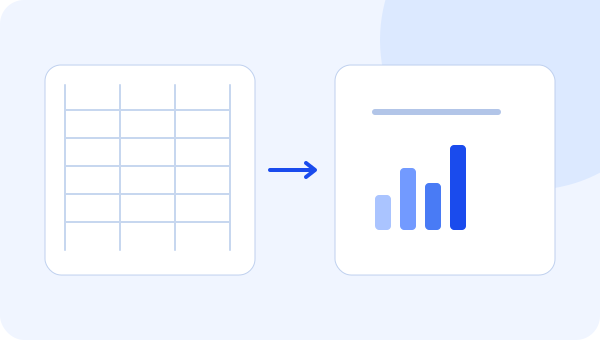
Un dashboard editable basado en Excel es más que una colección de gráficos. Es un reporte cuyos datos, métricas, filtros y diseño puedes modificar sin recrear todo el resultado. El punto de partida útil no es “haz un dashboard”, sino una pregunta de negocio y una planilla con una estructura clara.
Esta guía utiliza un ejemplo ficticio de ventas. Las cifras son datos de muestra, no resultados de un cliente.
Empieza por una pregunta y define qué representa cada fila
Supongamos que quieres saber: “¿Cómo cambiaron los ingresos entre julio y agosto, y qué región aportó más al cambio?”. Necesitas un período, una región y un importe. También debes saber qué representa una fila.
En este ejemplo, cada fila corresponde a una región en un mes. No es una factura individual. Los datos permiten analizar ingresos mensuales por región, pero no responder sobre cantidad de facturas, clientes o productos. Un dashboard no puede recuperar detalles que la fuente no contiene.
Mes | Región | Ingresos (USD) |
|---|---|---|
Julio de 2026 | Norte | 34.000 |
Julio de 2026 | Sur | 28.000 |
Julio de 2026 | Este | 27.000 |
Julio de 2026 | Oeste | 25.000 |
Agosto de 2026 | Norte | 42.000 |
Agosto de 2026 | Sur | 31.400 |
Agosto de 2026 | Este | 30.000 |
Agosto de 2026 | Oeste | 25.000 |
Prepara el archivo antes de pedir un diseño a la IA
Usa una sola fila de encabezados y nombres de columnas consistentes. Guarda las fechas como fechas y los importes como números. Evita encabezados combinados, filas vacías separadoras y subtotales mezclados con los datos originales. Si julio aparece como cuatro filas regionales y también como una fila de “Total julio”, sumar la columna completa contaría el mes dos veces.
Explica el significado de las columnas. “Ingresos” puede referirse a facturación, ingresos reconocidos o cobros. Elige la definición del reporte e identifícala. Si el archivo combina monedas, resuélvelo antes de mostrar un único total.
Para el primer reporte, usa el conjunto limpio más pequeño que responda la pregunta. Amplía el alcance después de comprobar los totales.
Define las métricas que vas a comprobar
El ejemplo suma US$114.000 en julio y US$128.400 en agosto. El incremento es de US$14.400. Al dividirlo por los ingresos de julio, el crecimiento es del 12,6%, redondeado a un decimal.
Norte aumentó US$8.000, por lo que aportó el mayor importe al cambio total. Eso describe una contribución numérica, no explica por qué sucedió. Para atribuirla a una campaña, un vendedor o un contrato necesitarías información adicional.
Anota estos resultados esperados antes de generar el dashboard. Servirán para revisar el modelo, los gráficos y las consultas posteriores.
Da instrucciones concretas al generador
Una instrucción útil sería:
Crea un dashboard mensual de ventas con estos datos regionales. Muestra ingresos totales, el cambio de julio a agosto, ingresos por región y la contribución de cada región al cambio. Identifica los importes en USD. No muestres métricas de clientes o productos porque esos campos no están en los datos.
Las instrucciones precisas facilitan la revisión, pero no la reemplazan. Comprueba el total, el período seleccionado y el cálculo antes de mejorar colores o diseño.
Edita el resultado para la conversación real
Usa una vista comparativa de los dos meses y un desglose regional de la contribución. Mantén visibles el período y la moneda. Quita un gráfico cuando repita la misma respuesta sin aportar contexto.
Un reporte editable permite cambiar el tipo de gráfico, agregar un filtro o reorganizar la página después de recibir comentarios. Esa revisión forma parte del trabajo, no significa que la primera generación haya fallado.
En Timeliq, el flujo previsto combina carga compatible de Excel/CSV, modelado asistido por IA, generación de reportes y edición visual. Revisa la estructura de la fuente y las métricas antes de invitar a otras personas.
Comprueba el siguiente ciclo de reporting
Agrega el siguiente mes con la misma estructura, actualiza o reemplaza la fuente mediante el flujo compatible y verifica el reporte guardado. Renombrar columnas, cambiar tipos de datos o modificar qué representa cada fila puede requerir ajustes.
Después, da acceso a un colega y pídele que encuentre la respuesta sin tu explicación. Esa prueba conecta un dashboard correcto con un proceso útil.
Explora las funcionalidades de dashboards de Timeliq y la guía para compartir dashboards de forma segura. La meta es un reporte al que el equipo pueda volver, no un gráfico que se vea bien una sola vez.
Sigue explorando
Dashboards generados con IA frente al reporting continuo
Generar el primer dashboard es un paso. Descubre qué cambia cuando debe seguir funcionando con nuevos datos, usuarios y reuniones.
Cómo compartir dashboards de negocio de forma segura
Combina un catálogo de reportes, permisos explícitos y pruebas de acceso sin tratar cada enlace como una autorización.
Aplica la idea a tus propios reportes.
Explora cómo Timeliq reúne dashboards editables, acceso compartido y consultas a los datos.